

「タイ入国カード オンライン 書き方」は、タイデジタル到着カード(TDAC)の申請ページで日本語表示を選び、氏名や住所を半角英大文字で入力して送信する手順です。申請はタイ到着日の3日前から可能で、手数料は無料です。送信後に表示されるQRコードを保存し、入国審査で提示します。
この記事は、タイへ渡航する日本人旅行者のための独立した情報サイトの解説で、政府の運営するページではありません。申請は読者ご自身がTDACの申請ページで行い、当サイトは費用を受け取らず、申請の代行もしません。ここでは言語の切り替えからQRコードの保存までを順に追い、スマホとPCの入力の違いと英語表記の書き方まで確認できます。日付や入力内容は出発前にページ上で確かめてください。
タイ入国カード オンライン 書き方の前提と申請時期
TDACは2025年5月1日から運用が始まり、以前の紙の入国カード(TM6)は廃止されました。空路・陸路・海路でタイへ入国する外国籍の旅行者は、ビザ免除の観光客も含め全員が登録の対象です。
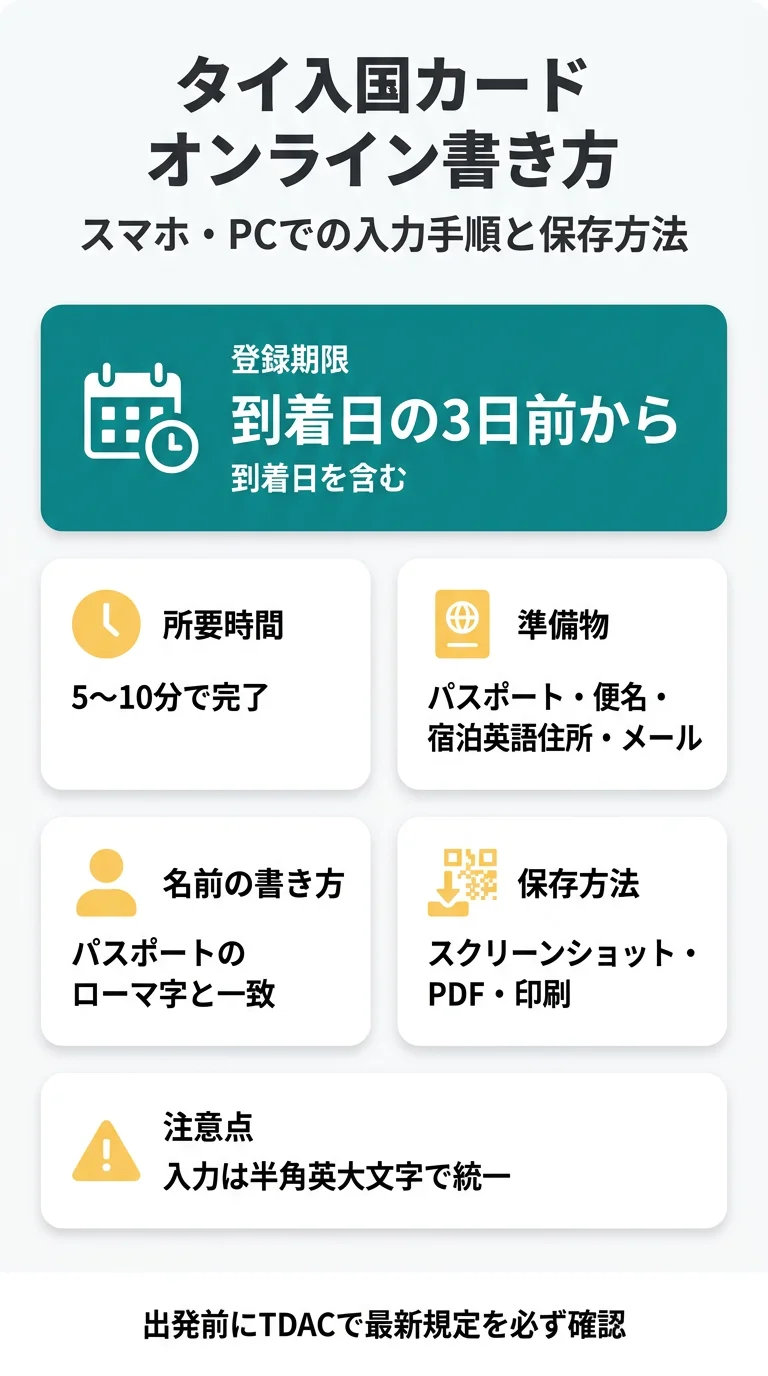
登録できるのは、タイ到着日の3日前(到着日を含む)からです。数える起点は到着日で、出国日ではありません。それより前の登録は受け付けてもらえません。
| 確認する項目 | 内容 | 条件 |
|---|---|---|
| 運用の開始 | 2025年5月1日から登録が始まった | 紙のTM6カードは不要 |
| 登録の受付開始 | タイ到着日の3日前(到着日を含む) | それより前の登録は不可 |
| 申請手数料 | 完全無料で登録できる | クレジットカード情報の入力なし |
| 登録の対象 | 外国籍の旅行者全員 | 空路・陸路・海路のいずれでも |
| 入国と出国が同じ日 | 宿泊欄はグレーアウトする | 宿泊先の入力は不要 |
| 乗り継ぎだけの移動 | 入国審査を通るなら登録が必要 | 審査を通らない乗り継ぎは不要 |
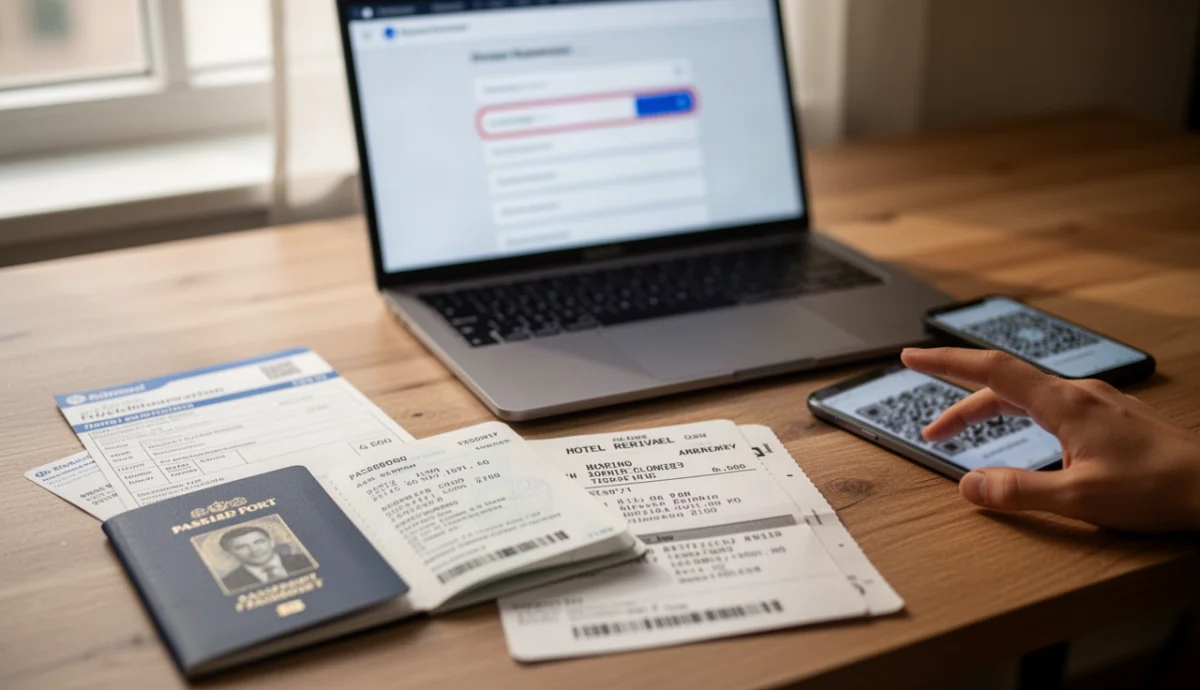
所要時間は5〜10分ほどが目安です。パスポートや宿泊情報がすべてそろっていれば、短時間で終わります。パスポート、eチケット、ホテル予約票を机に並べてから開くと、入力のやり直しを防げます。
申請前の準備と日本語表示への切り替え
申請はタイ政府の外部申請ページ https://tdac.immigration.go.th/ から始めます。開く前に情報を4点そろえてください。
申請ページを開く
ブラウザでTDACの申請ページを開く
日本語表示へ切り替え
「人間であることを確認します」にチェックを入れ、画面右上の言語タブで「日本語」を選ぶ
入国記録を選ぶ
開始メニューの「入国記録(Arrival Card)」を選ぶ
情報を入力する
そろえた情報を半角英大文字で入力する
手元に置くのは、パスポート、eチケットの便名、ホテル予約の英語住所、QRコード受取用のメールアドレスです。パスポート画像のアップロードは不要です。
画面の表示は日本語へ切り替えられますが、入力する文字は半角英大文字(ローマ字)でそろえます。ブラウザの自動翻訳が働くと、最終確認画面の漢字表示が誤ることがあります。英字で正しく入力されていれば、その表示は無視して構いません。
タイ入国カード オンライン 書き方:ステップ別の入力手順
入力は個人情報から滞在先まで順に進み、観光目的なら渡航目的に「HOLIDAY」を選びます。全体の項目は、次の6つのまとまりで並んでいます。
- 個人情報:姓・名・ミドルネーム(任意)・性別・職業
- パスポート情報:パスポート番号・国籍・生年月日・ビザ番号(任意)
- 連絡先:居住国・都市・電話番号・メールアドレス
- 渡航情報:到着日・搭乗国・渡航目的・移動手段・便名・出発日
- 滞在先:宿泊タイプ・県・District・Sub-district・郵便番号・ホテル名と住所
- 健康申告と同意:入国前2週間以内の滞在国・利用規約・プレビュー
個人情報とパスポート情報の書き方
氏名はパスポートのローマ字と完全に一致させます。国籍は JPN(JAPANESE)を選びます。JPN と入力すると候補に表示されます。
職業は自由入力欄で、会社員なら OFFICE WORKER、学生は STUDENT、主婦は HOMEMAKER と書きます。無職の場合は、画面の選択肢に表示されている NONE または UNEMPLOYED を選びます。性別は FEMALE/MALE/UNDEFINED から選びます。ビザ番号は、ビザを持つ人のみ記入します。
電話番号の国際表記
電話番号は国番号の +81 から始め、先頭の 0 を取ります。090 ではじまる番号は +81 90… と入力します。メールアドレスはQRコードの受取先になるので、普段使うものを入れてください。
滞在先情報の入力(ホテル名・英語住所・行政区)
予約票の英字住所から、Province(県)→District(郡・区)→Sub-district(タムボン・クウェーン)の順に拾うと選びやすいです。バンコクで泊まるなら県は BANGKOK で、郵便番号は県の選択で自動的に入ります。
ホテル名と英語住所は、最初の宿泊先だけ入力します。ダイビングクルーズ船に泊まる場合は港の住所を入れます。入国と出国が同じ日なら、宿泊欄は入力できません。
フライト情報と渡航目的
便名はeチケットに載る英数字のまま入れます。観光の目的では「TOURISM」ではなく「HOLIDAY」を選びます。
搭乗国は最初の出発地で、日本からシンガポール経由で入る場合も Japan です。移動手段は AIR/LAND/SEA から選び、定期便なら交通手段は COMMERCIAL FLIGHT、陸路なら CAR または TRAIN を選びます。
健康申告には、入国前2週間以内に滞在した国名を入れます。最後に利用規約へ同意し、プレビューで内容を確認してから送信します。
スマホとPCの入力比較とQRコードの保存
端末はスマホでもPCでも申請できます。入国時に提示するQRコードは、保存した端末と一緒に持ち歩くと確実です。
| 入力の場面 | スマホでの入力 | PCでの入力 |
|---|---|---|
| 文字入力 | 半角英数モードに切り替えて入力する | キーボードで半角のまま入力しやすい |
| プルダウン操作 | 選んだ値をもう一度確認する | 選択肢を一覧で見比べられる |
| 予約情報の転記 | 画面の切り替えが増える | 予約票を並べて見ながら写せる |
| QRコードの保存 | スクリーンショットが簡単 | PDFとして保存しやすい |
スマートフォンで入力するときのコツ
入力は半角英数モードで行います。送信前に画面を上から下へ確認してください。狭い画面のプルダウンは、選んだ値をもう一度見るとずれに気づけます。
PCで入力するときのコツ
予約情報から写すときは、半角英数字で統一します。
送信が終わるとQRコード付きバウチャーがメールで届き、スクリーンショット・PDF・印刷のいずれでも保存できます。QRコードは、スクリーンショットかPDFで保存し、必要に応じて印刷しておくと確実です。入国審査の前なら、空港のWi-Fiやキオスクでも申請できます。
登録後の修正・再登録と家族登録
到着日・便名・滞在先は「入国記録カードの更新」から直せます。氏名・国籍・生年月日・パスポート情報は修正できない可能性が高い項目なので、間違いに気づいたら新規に登録し直してください。
- 変更したいのが到着日・便名・滞在先なら、入国記録カードの更新を使う。
- 変更したいのが氏名・国籍・生年月日・パスポート情報なら、新規に登録し直す。
- 渡航自体をやめた場合、取消はできないので、そのままで支障ない。
登録をやり直したときは、最新の送信データが有効になります。代理での登録も可能ですが、QRコードは本人が入国時に持ちます。再入国するときは、入国ごとに新しい登録が必要です。
家族やグループは「他の旅行者を追加する」から最大10名まで、一人ずつ入力します。QRコードも一人ずつ発行されるので、名前をつけて分けてください。パスポートを机に並べ、同じ順で入力すると転記ミスが減ります。
英語が苦手な人の対訳チートシートとエラー対処
画面の表示は日本語にできますが、選択肢の中身は英語です。迷いやすい欄の対応を先に押さえると、入力が止まりません。
| 日本語の意味 | 入力・選択する英語 | 補足 |
|---|---|---|
| 会社員 | OFFICE WORKER | 職業欄は自由入力 |
| 学生 | STUDENT | 職業欄は自由入力 |
| 主婦・主夫 | HOMEMAKER | 無職は NONE または UNEMPLOYED |
| 観光 | HOLIDAY | TOURISM は選ばない |
| 定期便 | COMMERCIAL FLIGHT | 交通手段の欄 |
| ホテル | HOTEL | 宿泊タイプの欄 |
| ユースホステル | YOUTH HOSTEL | 宿泊タイプの欄 |
| 友人宅 | FRIEND’S HOUSE | 宿泊タイプの欄 |
| 県 | Province | 住所の1階層目 |
| 郡・区 | District | 住所の2階層目 |
| タムボン・クウェーン | Sub-district | 住所の3階層目 |
ホテルのバウチャーにある英字住所は、Province から順に拾うと選択を誤りにくいです。入力が止まったときは、次の症状と対処を見てください。
| 起きた症状 | 考えられる原因 | 対処 |
|---|---|---|
| 画面が最初に戻る | 入力途中で終了するとタイムアウトになる | 控えた入力値で再入力する |
| 確認画面の漢字表示が誤る | ブラウザの自動翻訳の影響 | 英字で正しく入力されていれば無視する |
| 入力値が受け付けられない | 英語以外の文字の混入 | 半角英数字へ直して入れ直す |
| プルダウンに該当がない | 住所の表記ゆれ | 県だけをプルダウンで選び、残りはホテル名と住所欄に入力する(宿泊タイプが HOTEL の場合) |
ChromeやSafariの全体翻訳は誤訳の元になるので、画面内の日本語タブ表示を優先してください。
よくある入力ミスと入国時のその他の要件
やり直しの多くは、同じ数個の入力ミスから生まれます。送信前に、次の点だけ見直してください。
- 観光の渡航目的は TOURISM ではなく HOLIDAY を選びます。
- 氏名はパスポートのローマ字表記をそのまま写します。
- 電話番号の先頭に0を残すと国際表記になりません。+81 から始めます。
- 英語以外(日本語など)で入力すると誤入力と扱われるため、半角英字・英数字で統一します。
- 支払いを求めるページで登録すると費用がかかります。登録は無料が原則です。
- 同じ内容で二重に登録すると最新の送信データが有効になります。直すときは更新を使います。
TDACとは別に、タイの入国規則では復路航空券と、1人10,000バーツ(家族の場合は20,000バーツ)相当の現金または資金の携帯が義務付けられています。入国審査で提示を求められる場合があります。入国前の紙の税関申告書は配布されません。ビザ免除の日数は別制度なので、出発前にタイ国政府観光庁の入国案内で条件を確かめてください。
よくある質問(FAQ)
タイ入国カードは tdac.immigration.go.th で無料登録できますか?
はい。TDACの申請ページでの登録は無料で、クレジットカード情報も要りません。費用やカード情報を求めるページは、代行サービスの場合も偽サイトの場合もあるため、注意が必要です。タイ国政府観光庁の案内にも、手数料は発生しないと書かれています。
タイ入国カード オンライン 書き方で日本語表示に切り替えられますか?
できます。画面右上の言語タブで「日本語」を選ぶと、項目の説明が日本語になります。ただし入力する文字は半角英大文字のローマ字です。ブラウザの自動翻訳を使うと、最終確認画面の漢字表示が誤ることがあります。英字で正しく入力されていれば、その表示は無視して構いません。
スマホだけで登録できますか?PCは必要ですか?
スマホだけでも登録は完了できます。送信後のQRコードは、スクリーンショットかPDFで保存しておくと安心です。
登録内容を間違えた場合、修正できますか?
到着日・便名・滞在先は「入国記録カードの更新」から直せます。氏名・国籍・生年月日・パスポート情報は修正できない可能性が高いので、新規に登録し直してください。やり直したときは、最新の送信データが有効になります。
家族と一緒に登録するにはどうすればいいですか?
一人目の入力を終えたあと、「他の旅行者を追加する」から最大10名まで登録できます。入力は一人ずつ行い、QRコードも一人ずつ発行されます。代理で登録する場合でも、QRコードは本人が入国時に持参する必要があります。
英語フォームの「職業」欄はどう選べばいいですか?
会社員は OFFICE WORKER、学生は STUDENT、主婦・主夫は HOMEMAKER を入力します。無職の場合は NONE または UNEMPLOYED を画面の選択肢から選びます。
タイ入国カード オンライン 書き方でQRコードはどこに保存すればいいですか?
送信後に表示されるQRコード付きバウチャーは、メールでも届きます。スクリーンショット・PDF・印刷のいずれかで保存し、入国審査で提示してください。通信がない場面に備えて、スマホへ画像で残しておくと確実です。
登録画面で「人間であることを確認します」から進めない場合はどうすればいいですか?
一度ページを再読み込みするか、別のブラウザに切り替えてください。それでも進めない場合は、入力内容を控えておき、時間をおいて申請ページを開き直してください。
参考にした情報源
- タイ国政府観光庁のTDAC案内 – 申請時期、言語切替、入力項目、QRコードの保存方法を確認できます。
- 在福岡タイ王国総領事館のお知らせ – TDACの導入開始と対象者の範囲が書かれています。
- タイ国政府観光庁の入国案内 – 現金携帯や入国時の条件を確認できます。
- 在タイ日本国大使館のお知らせ – TDACの偽サイトへの注意喚起を掲載しています。
- タイ国政府観光庁のニュース – TDAC運用開始の告知を読めます。
運用ルールは変わることがあるので、出発前に各ページで最新の規定を確かめてください。